Trong trường hợp trang web quý khách xem bị lỗi, hiển thị không đúng hoặc hiển thị thông tin cũ, quý khách hãy thử khắc phục bằng cách xóa bộ nhớ cache của trình duyệt.

Lưu ý: Thời gian xóa cache có thể kéo dài đến vài phút tùy theo lượng dữ liệu cần xóa.
Trình duyệt Chrome
- Nhấn vào biểu tượng
 trên thanh công cụ của trình duyệt, chọn Công cụ, sau đó chọn Xóa dữ liệu duyệt web. (Hoặc nhấn tổ hợp phím Ctrl+Shift+Del)
 - Trong hộp thoại xuất hiện, hãy chọn các loại thông tin mà bạn muốn xóa: Làm trống bộ nhớ cache + Xóa cookie và dữ liệu trang web và trình cắm khác.
- Chọn mọi thứ để xóa tất cả.
- Nhấn vào nút Xóa dữ liệu duyệt web để thực hiện.
 trên thanh công cụ của trình duyệt, chọn Công cụ, sau đó chọn Xóa dữ liệu duyệt web. (Hoặc nhấn tổ hợp phím Ctrl+Shift+Del)
Trình duyệt Firefox
- Trong Firefox, nhấn vào menu Tools.
- Chọn Clear Recent History.
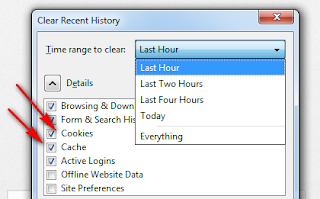
- Trong mục "Time Range to Clear", chọn Everything.
- Chọn hộp kiểm "Details".
- Chọn hộp kiểm "Cache".
- Nhấn vào Clear Now để thực hiện xóa.
Trình duyệt Internet Explorer 8
- Trong Internet Explorer 8, nhấn vào Tools. Nếu quý khách không nhìn thấy menu, nhấn Alt trên bàn phím để hiển thị.
- Chọn Delete Browsing History. Chọn "Temporary Internet Files".
- Nhấn Delete. Sau khi cache được xoá, nhấn vào OK.
Trình duyệt Internet Explorer 7
- Trong Internet Explorer 7, nhấn vào Tools.
- Chọn Delete Browsing History.
- Nhấn Delete files. Nhấn Yes trong cửa sổ xác nhận.
- Nhấn Close.
Trình duyệt Internet Explorer 6
- Trong Internet Explorer 6, nhấn vào menu Tools.
- Chọn Internet Options.
- Nhấn vào tab General.
- Nhấn Delete Files.
- Nhấn OK trong cửa sổ xác nhận để thực hiện xóa.
- Nhấn OK để đóng cửa sổ "Internet Options".
Trình duyệt Safari
- Trong Safari, nhấn vào menu Edit.
- Chọn Empty Cache.
- Nhấn vào Empty để thực hiện xóa.
Trình duyệt Opera
- Trong Opera, nhấn vào menu Tools.
- Nhấn vào Preferences.
- Chọn tab Advanced.
- Nhấp History.
- Trong mục "Disk cache", nhấp vào Empty Now.
- Nhấp OK để đóng cửa sổ Tùy chọn.
Nhận xét
Đăng nhận xét