Chuyển đến nội dung chính

Sử dụng meistertask để quản lý công việc cho develop

Xin chào cả nhà. Hôm nay mình xin giới thiệu đến các bạn một app quản lý công việc hàng ngày cũng như theo dõi dự án của mình, đặc biệt cho các bạn develop :D Trong thời đại công nghệ như hiện nay có rất nhiều tool để quản lý công việc online như: meistertask, trello, asana, readmind, jira, ... con rất nhiều thằng khác nữa :D Hôm nay mình sẽ chia sẽ về thằng meistertask

1/ Đăng ký như thế nào ?


  • Việc đăng ký thì rất dễ dàng, bạn chỉ cần vào link https://www.meistertask.com/ đăng ký bằng email, google hay facebook tùy ý.
2/ Sử dụng nó dễ không ?
  • Qua sử dụng nhiều thằng mình thấy thằng này các dùng nó cũng rất đơn giản.
  • Đối với việc quản lý các project cho team.
  • Quản lý task dễ dàng
3/ Checklist task:
  • Quản lý task dễ dang theo dõi theo member.
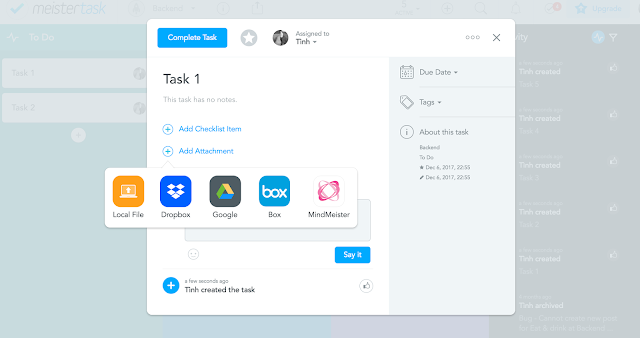
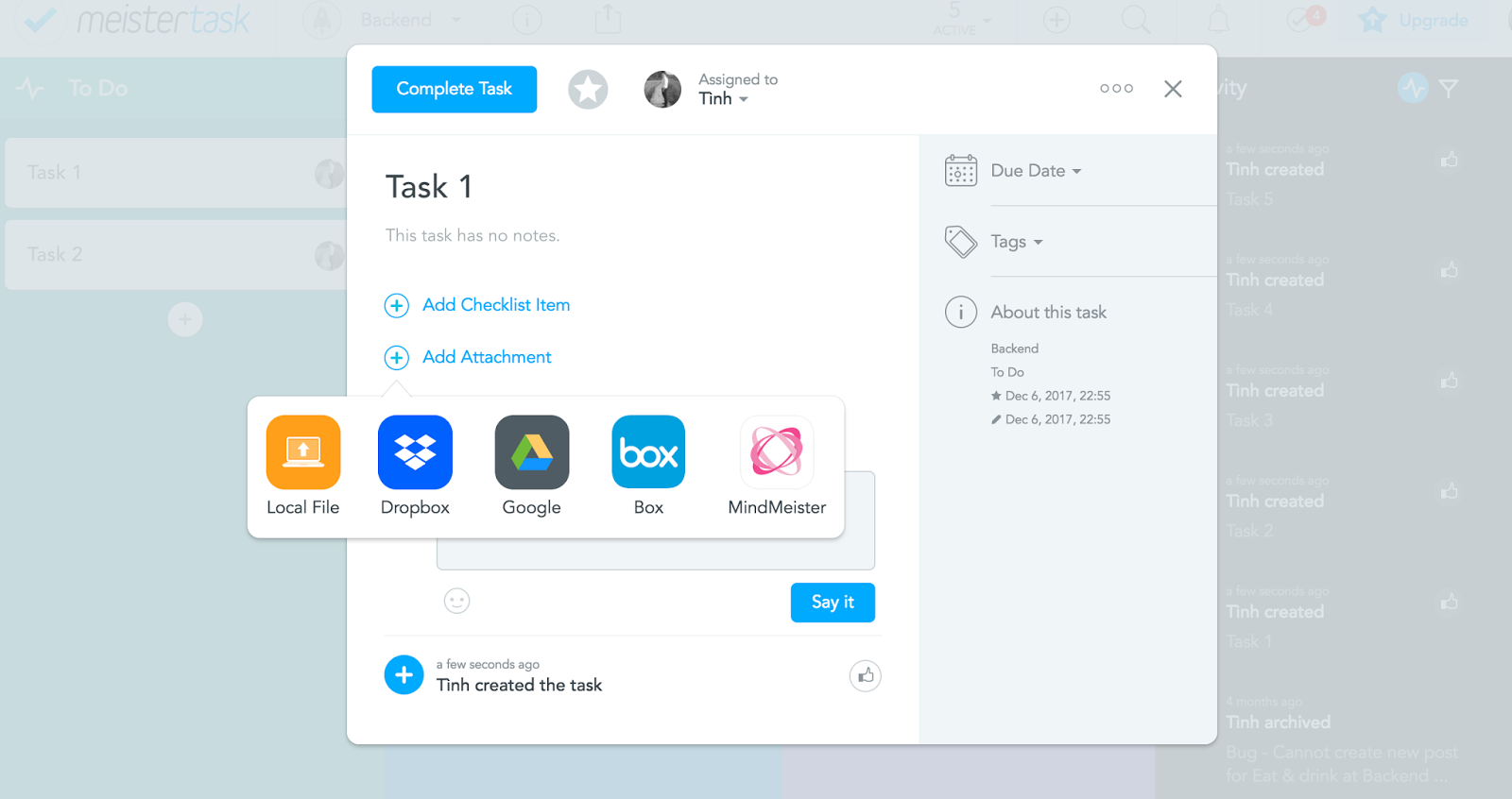
  • Có thể tạo task, tab, add date, file đính kèm.
  • Thông báo nhắc nhỡ mail
  • Comment nội dung cho task.

Tổng kết: qua sử dụng mình thấy các task dễ dàng khi làm việc team. Hy vọng bài viết giúp cho các bạn develop quản task mình được dễ dàng hơn.

 P/s: Mọi người có ý tưởng nào hay hãy comment để cùng nhau chia sẽ ! :D

Nguồn: http://tweb.com.vn/huong-dan-su-dung-meistertask-de-quan-ly-cong-viec-cho-develop/

Nhận xét

Bài đăng phổ biến từ blog này

Khắc phục sự cố mail outlook tự động gửi nhiều mail cùng nội dung.

Khi các bạn nhân viên văn phòng sử dụng mail outlook chắc chắn cũng sẽ có trường hợp gửi một mail mà người nhận sẽ nhận được trên 2 hay nhiều mail có nội dung tương tự. Sau đây Tình sẽ hướng dẫn mọi người khắc phục sự cố trên: Bước 1: Khởi động mail outlook của mình lên.   Bước 2: Tool--> Rules and Alert Trong đây có danh sách các mail bạn đã tạo Rules. Đến đây các bạn chọn vào mail mà đã gửi nhiều mail cùng nội dung. Click phải và chọn delete nó hoặc click vào button delete phía trên. Sau đó lưu lại và thoát ra, test thử một mail kiểm tra kết quả. Chúc các bạn thành công !

Phím tắt thường dùng trong sublime text 2, 3

Ctrl+K+B: ẩn/hiện side bar Ctrl+/: comment Ctrl+Shift+/: comment dạng block Ctrl+K+U: chuyển text sang dạng uppercase Ctrl+K+L: chuyển text sang dạng lowercase Ctrl+L: select 1 dòng

Hướng dẫn tạo FTP cho người dùng linux terminal centos 6.5

Bước 1:   cài đặt gói phần mềm vsftpd bằng YUM. yum install vsftpd    rpm -qa | grep vsftpd Bước 2:   Khởi động vsftpd và cấu hình để vsftpd tự động được chạy mỗi khi hệ thống khởi động  lại /etc/init.d/vsftpd start   chkconfig vsftpd on Bước 3:   Chuyển đến thư mục chứa các file cấu hình của vsftpd cd /etc/vsftpd   ls  File ftpusers  : Chứa danh sách các người dùng không được phép đăng nhập qua dịch vụ ftp bao gồm (root, bin, nobody, daemon …). Vì vấn đề bảo mật trên hệ thống Linux, dịch vụ ftp không cho phép người dùng root và một số người dùng đặc biệt khác đăng nhập để sử dụng dịch vụ ftp. Nếu chúng ta muốn người dùng root và một số người dùng khác trong file ftpusers được phép đăng nhập qua ftp, chúng ta thêm ký tự (#) trước tên người dùng. Ví dụ chúng ta muốn người dùng root được phép đăng nhập ftp: # root  File user_list  : File này cũng giống file ftpusers chứa danh sách các người dùng không được phép...